文章模式
文章模式会把同一份源文件渲染成一篇流动的散文文档,而不是一份幻灯片。
typst compile talk.typ talk.pdf                            # 幻灯片
typst compile --input export-mode=article talk.typ talk.pdf   # 文章
--input export-mode=article 的优先级高于文件本身的设置,因此同一份源文件无需修改就能同时构建出两种输出。如果你更倾向于把模式固定写在文件里,可以在 config 中设置:
#show: simple-theme.with(
  config-common(export-mode: "article"),
)

== A Section

The page belongs to the article theme now, not to the slide theme.
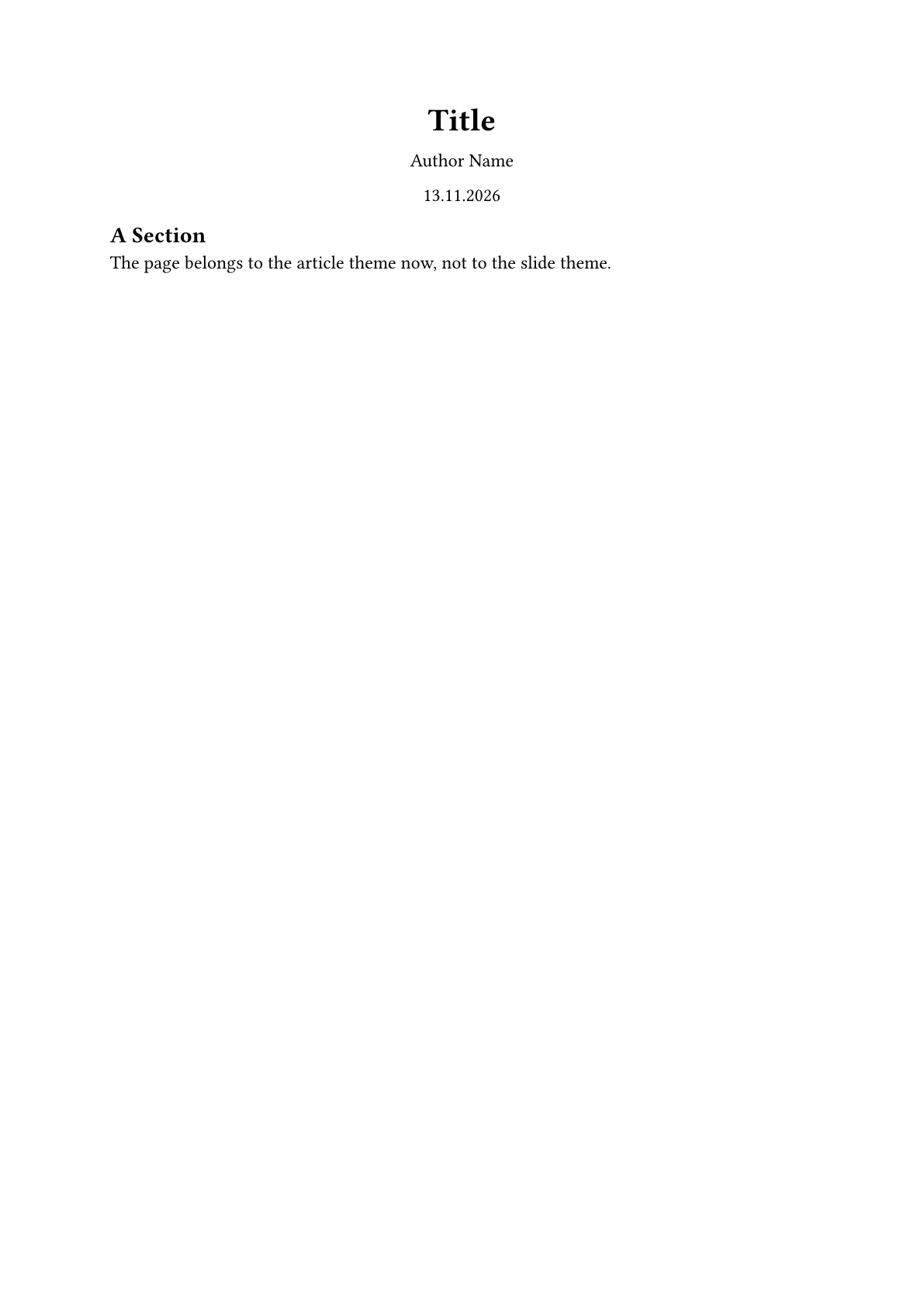
export-mode 接受 "slides"、"presentation"、"handout" 或 "article"。这几种模式之间的关系,参见输出模式。
有什么会发生变化
- 各 section 之间不再分页。 内容连续流动,一个 heading 只是开启一个 section,而不是开启一张幻灯片。
- 动画会被折叠。 每张幻灯片都按它最后一个子幻灯片渲染,因此
#pause和#uncover会让它们的内容保持原样出现,被遮盖的内容也会以它在末尾时的样子显示出来。 - 版式和样式属于文章主题,而不属于幻灯片主题。诸如页眉、页脚和 16:9 页面这类幻灯片层面的样式会被去掉。
- 布局会被线性化。 一个只用来排布内容的容器会被拉平进正文中,因为文章并不追求保留幻灯片的布局。参见线性化布局。
#show: simple-theme.with(
  config-common(export-mode: "article"),
)

== A Section

Ordinary content. #pause This appears on a second subslide in the deck, and inline here.
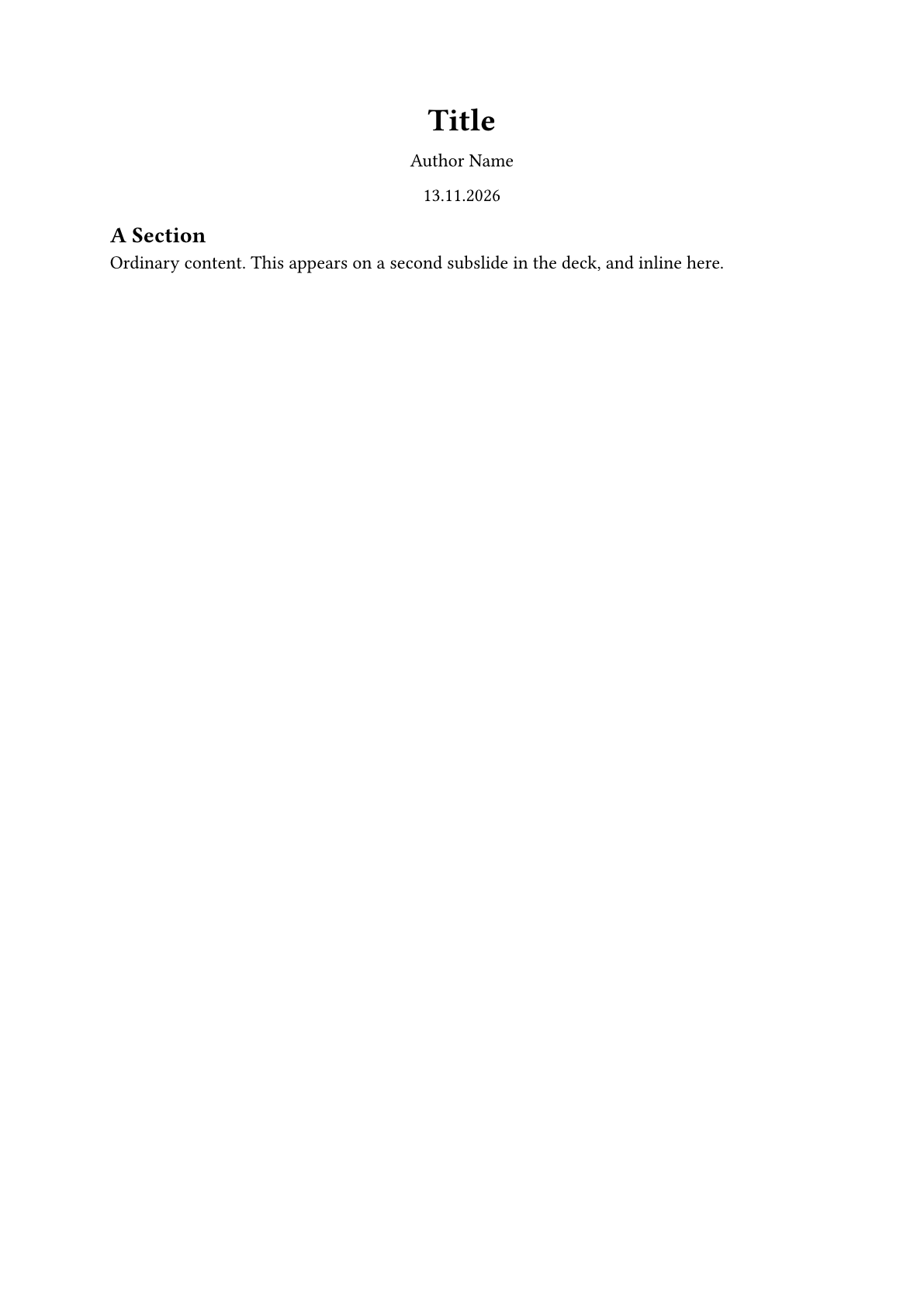
选择一个文章主题
Touying 自带一个朴素的文章主题,并默认使用它。任何接受 body 的主题都可以使用,包括 Universe 上的文档类主题:
#import "@preview/arkheion:0.1.0": arkheion

#show: simple-theme.with(
  config-common(export-mode: "article", article-theme: arkheion),
)

== A Section

Rendered by arkheion rather than by touying's own article theme.
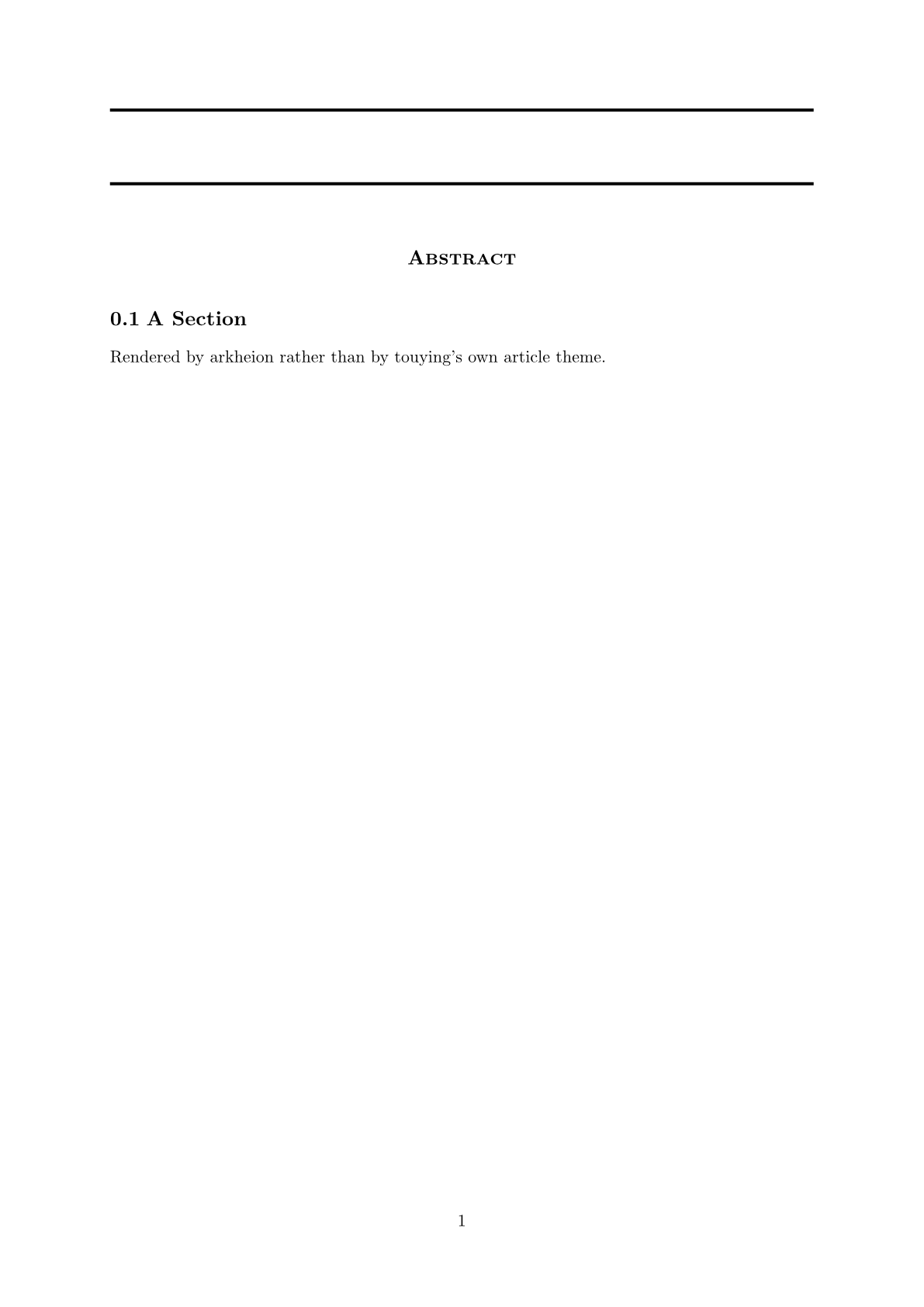
主题是一个作用于整篇文章的函数,因此在指定它的同时用 .with(..) 来配置它:
#import themes.article: article-theme

#show: simple-theme.with(
  config-common(
    export-mode: "article",
    article-theme: article-theme.with(numbering: "1.1"),
  ),
)

= A Part

== A Section

Numbered by the article theme.
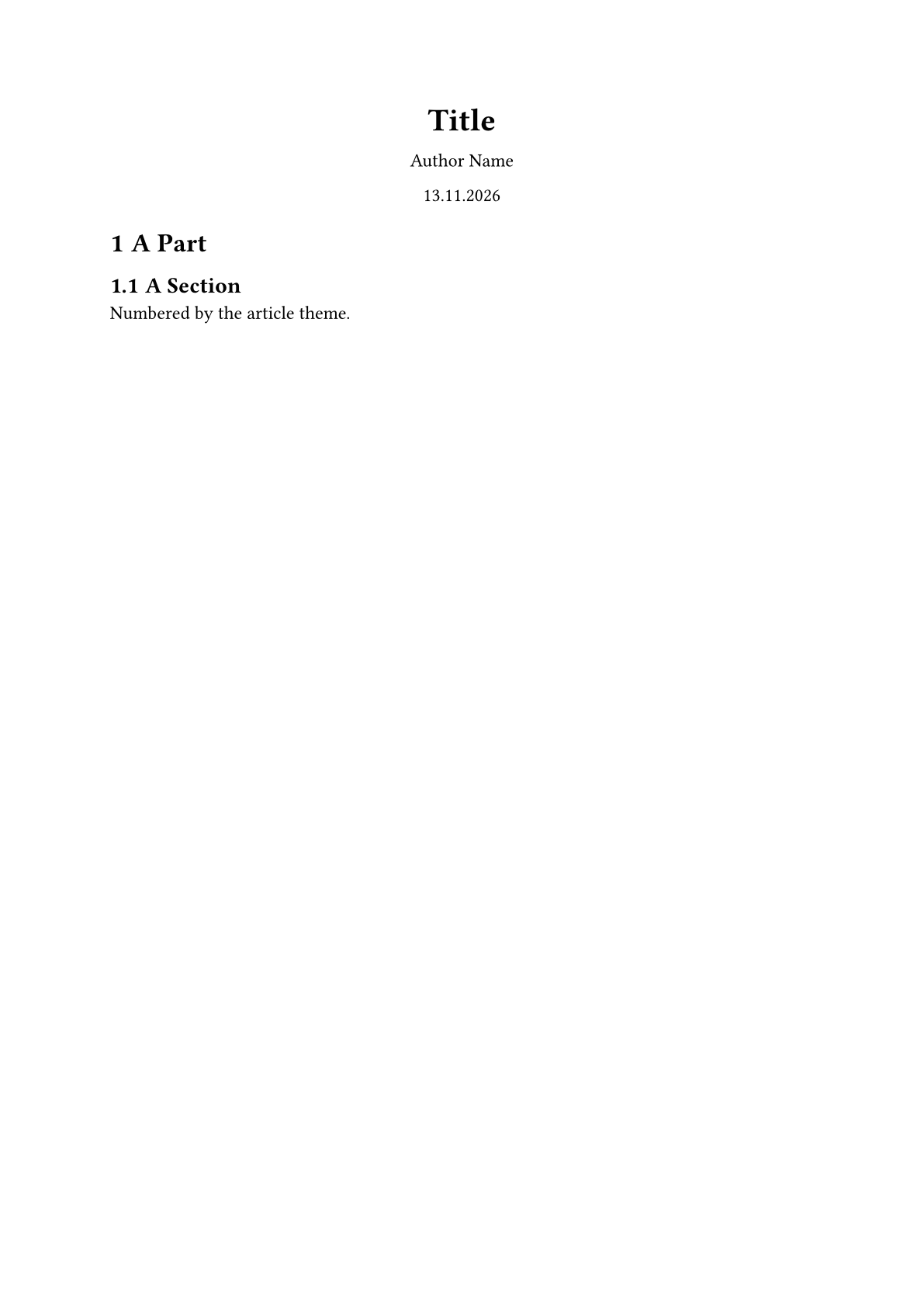
把幻灯片的元数据传给它
文章主题通常需要自己的 title 和 author。config-article(available-fields: ..) 会把你 touying config 中的条目映射到主题自己的参数上,这样你只需要在 config-info 或别处写一次:
#import "@preview/arkheion:0.1.0": arkheion

#show: simple-theme.with(
  config-info(title: [Projection], author: [A. Author]),
  config-common(export-mode: "article", article-theme: arkheion),
  config-article(available-fields: (title: "info.title")),
)

== A Section

The title above came from `config-info`.
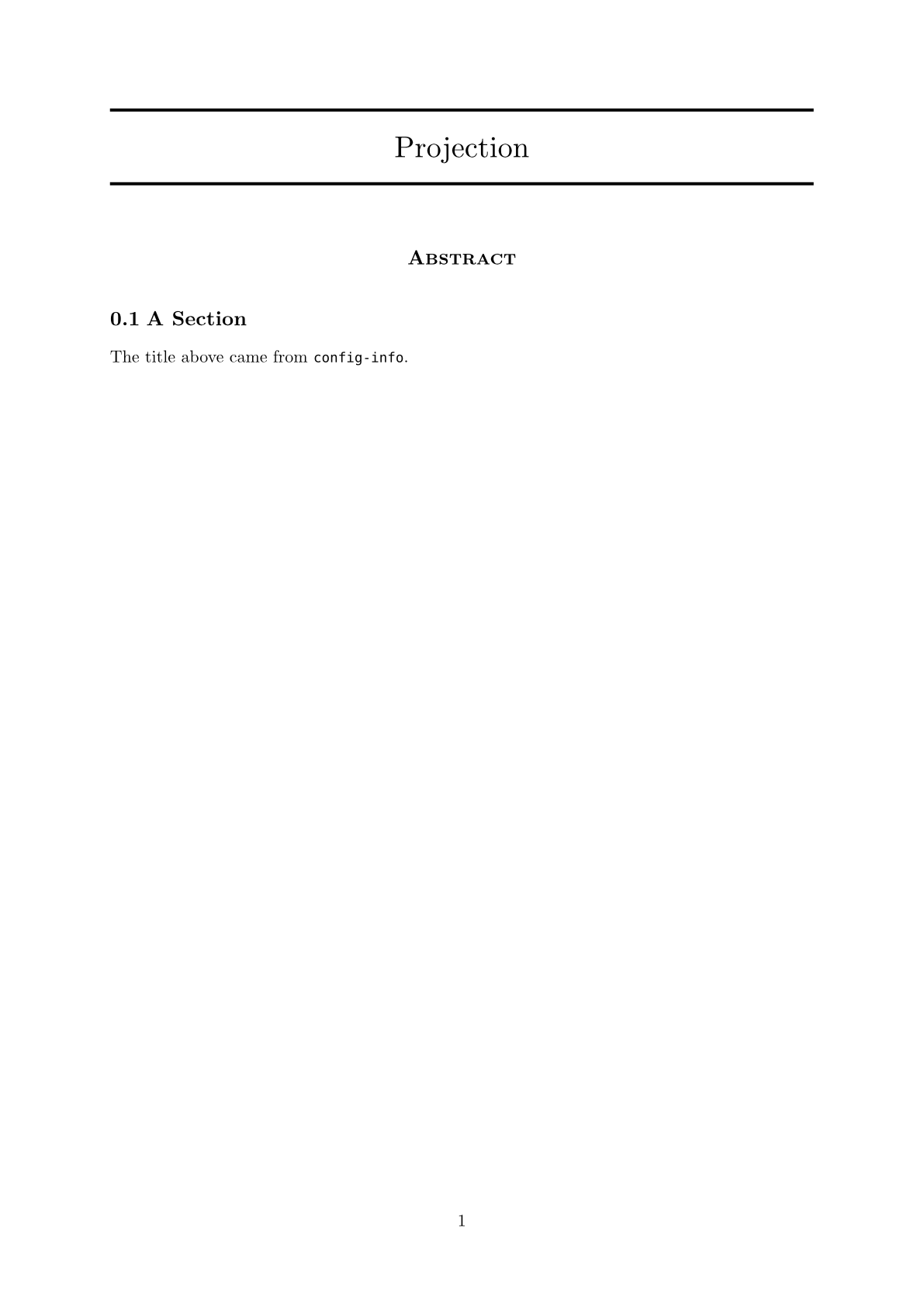
键是主题的参数名,值是指向 touying config 内部的一条路径。只列出主题真正接受的字段,并且只在类型能对上的情况下列出:arkheion 的 authors 需要一个字典数组,如果把 config-info 的 author 传给它,就会得到 element text has no method map 这样的报错。使用前先检查一下主题的函数签名。
如果主题没有自带的标题块,那么要么给 config-article(title-block-fn: ..) 传一个能返回标题块的函数,要么就在第一张幻灯片之前自己写一个 #article-only[..] 块。
为两种输出分别写内容
由于你可能想为每种输出目标写略有不同的内容,你可以通过三个函数来选择哪部分内容出现在哪里。它们在输出模式中有完整介绍;简单来说:
#article-only[..]添加只存在于文章中的内容。即便是像 heading 或 "---" 这样会打断幻灯片的元素,也可以写在这里面。#slides-only[..]只在输出幻灯片时显示其中的内容。#article-text[..]会用散文替换它所写在的那张幻灯片。每张幻灯片只能有一个。
#article-text 是其中最有意思的一个。在幻灯片上效果不错的要点列表,写进文档里往往读起来很别扭,因此你可以在它们旁边写好对应的散文版本,让每种输出各取所需:
#show: simple-theme.with(
  config-common(export-mode: "article"),
)

== Why This Matters

- terse
- bullet
- points

#article-text[
  In the article this paragraph stands in for the bullet points above, which
  never reach the page.
]
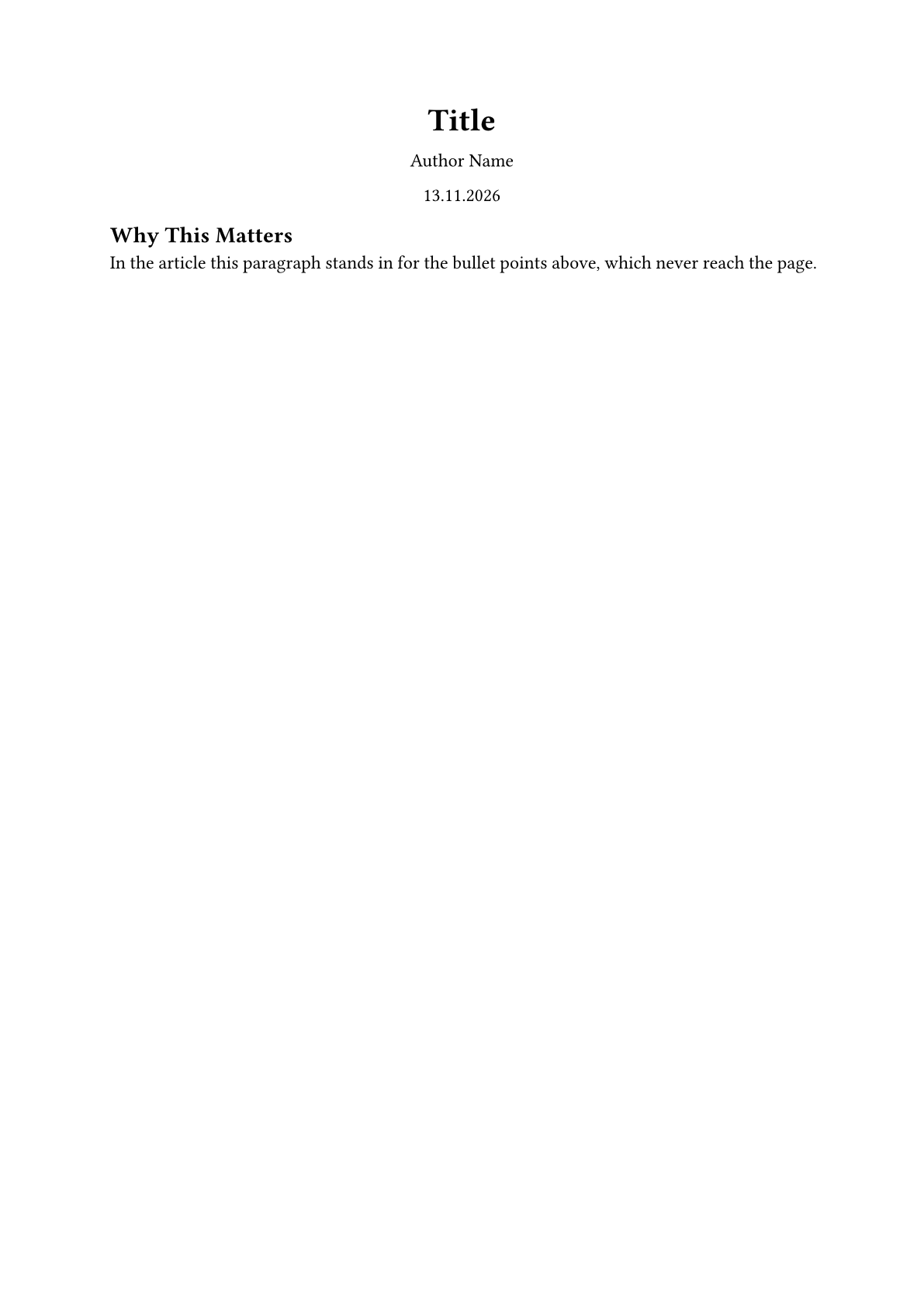
它替换的是它所在的整张幻灯片,因此无论这张幻灯片是由 heading 产生的,还是来自显式的 #slide[..] 调用,效果都一样。你把它写在哪里并不重要:写在它所替换内容的上面、下面,还是中间都可以。但每张幻灯片只允许有一个 #article-text[..] 块。
这里的"一张幻灯片"指的是不深于 slide-level(默认是 = 和 ==)的 heading,因此它下面的 === 属于这张幻灯片内部的内容,会随其余部分一起被替换。裸的 --- 会被忽略:它只是一个幻灯片分隔符,文章会将其丢弃。#pagebreak() 则是唯一真正会切分一张幻灯片的东西,因为文章在这里同样会分页。如果你的 section 使用 #pagebreak() 而不是 ---,那么你就可以为每个部分各写一个 article-text。而在 #article-text[..] 或 #article-only[..] 内部,--- 会被保留下来,因为这两种 body 内部本来就没有什么可以打断幻灯片的东西。
回放动画内容
一个带动画的图表,本质上是一张有多个子幻灯片的幻灯片,而文章只会渲染最后一个。当中间的阶段承载着论证过程时,#touying-recall 可以把其中某一个阶段放回正文中:
#import "@preview/cetz:0.4.2"
#let canvas = touying-reducer.with(
  reduce: cetz.canvas,
  cover: cetz.draw.hide.with(bounds: true),
)

== The Construction
#canvas(label: "fig", {
  import cetz.draw: *
  rect((0, 0), (4, 3))
  (pause,)
  circle((2, 1.5), radius: 0.8)
}, length: 20pt)

#article-text[
  First the frame is fixed:
  #touying-recall(<fig>, subslides: 1)

  Then the inscribed circle follows:
  #touying-recall(<fig>, subslides: 2)
]
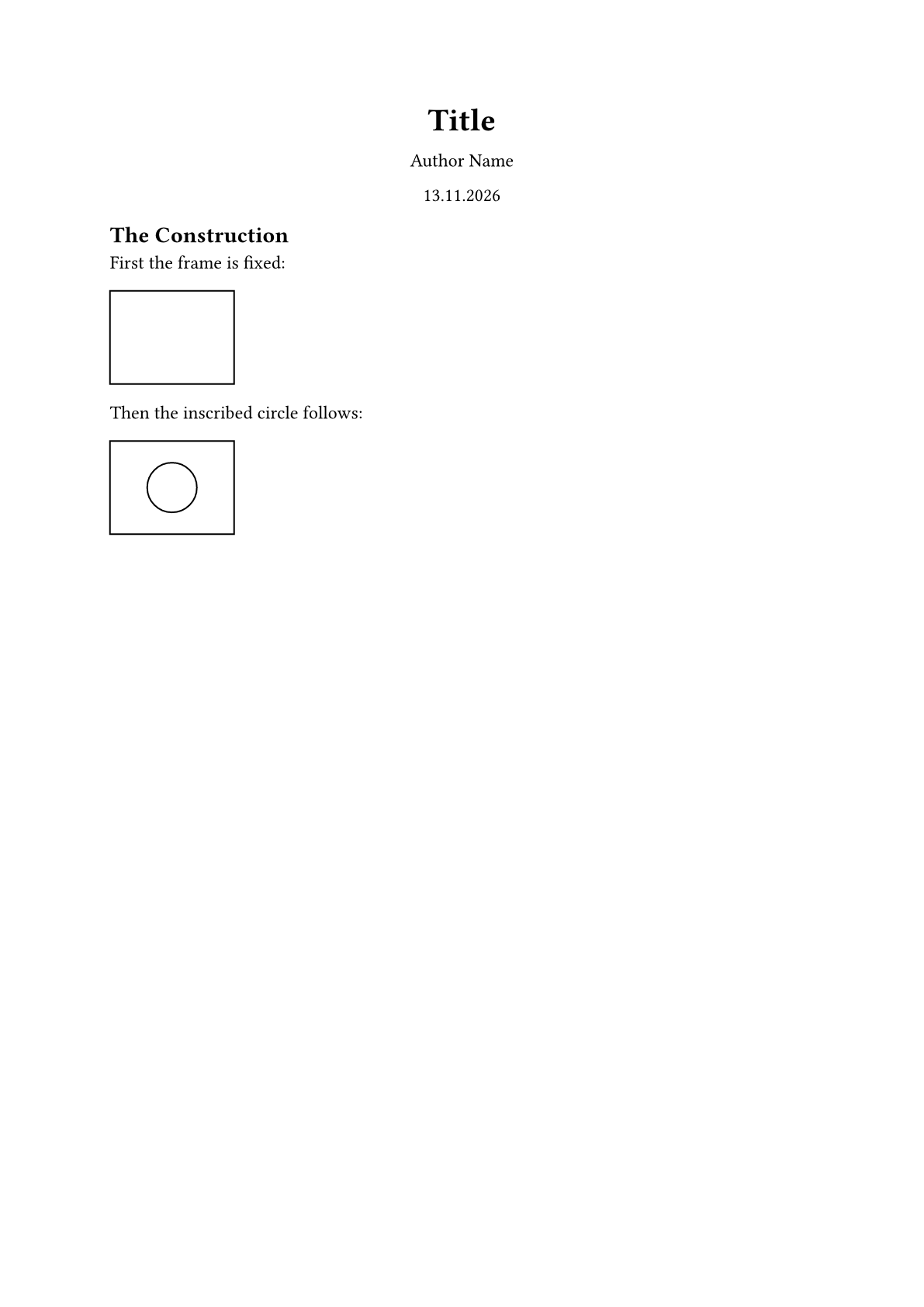
subslides 用来挑选阶段。当这次调用不是所在幻灯片上的第一个元素时,传入 base:,因为阶段编号是从外层的内容流开始计数的。更多细节请参见该函数的文档。另一个类似的函数是 touying-render,它接受内容并将其渲染到某个子幻灯片状态。
线性化布局
文章是单栏的正文,因此任何只是为了在幻灯片上排布内容的容器,都应该被拉平进这股内容流中。幻灯片的 composer、#columns(..) 以及 components.side-by-side[..][..],默认情况下都会被线性化。
table 或 grid 则有所不同,因为它们的结构本身可能承载着含义。默认情况下,touying 把声明了 header 或 footer 视为结构具有含义的证据:有的话,table 保留其结构;没有的话,就把它当作单纯的排版手段而拉平。components.cols 和 side-by-side 内部都会构建一个 grid,但并不声明 header,这就是它们会被线性化的原因。
== Two Ways To Use A Table

#components.side-by-side[Left half.][Right half.]

#table(
  columns: 2,
  table.header([Element], [Kept]),
  [with a header], [yes],
  [without one], [no],
)
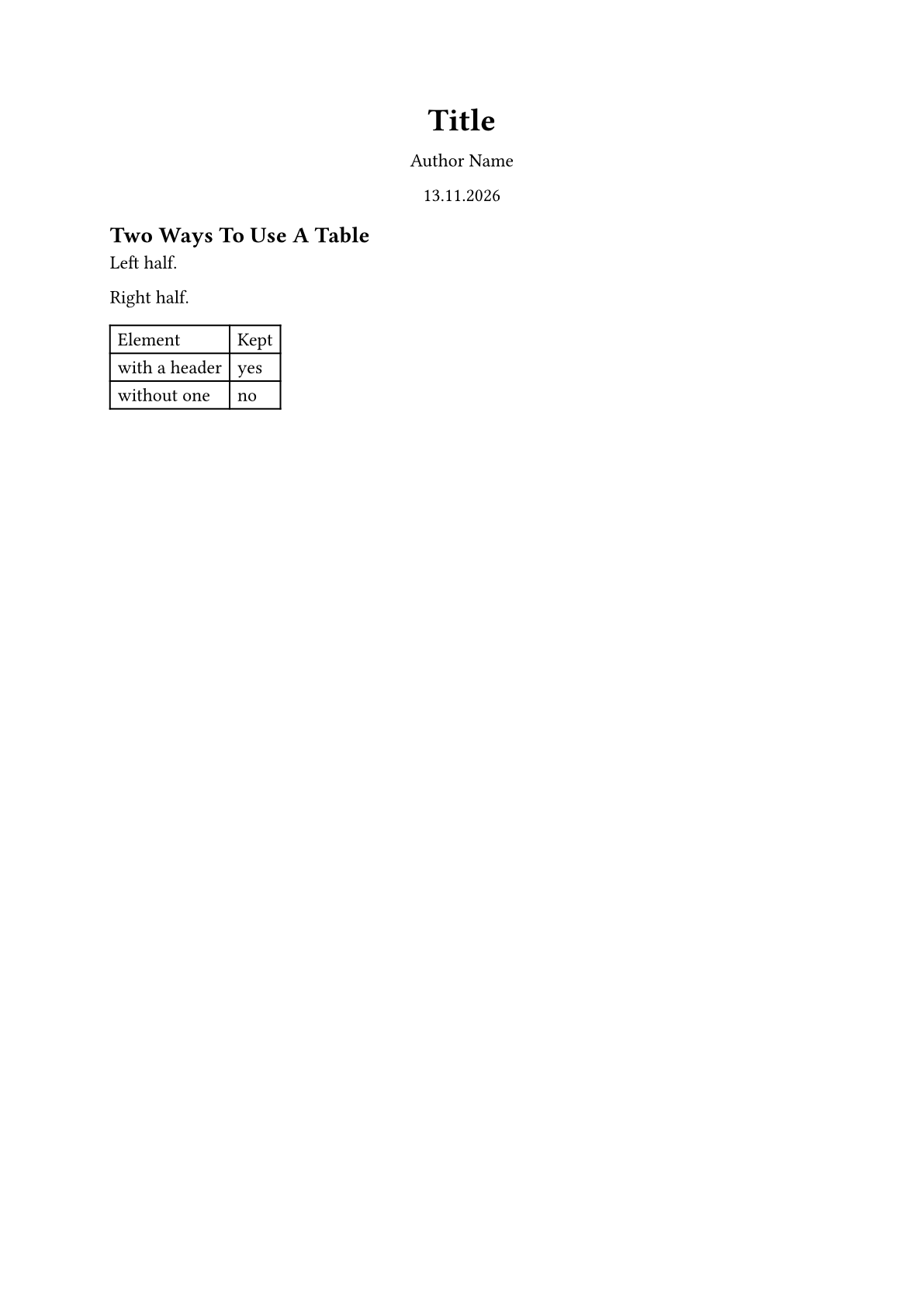
config-article(linearize: ..) 允许你自定义这个行为。auto 是上面描述的默认值,true 和 false 会全局强制该行为,而一个字典可以按元素函数("columns"、"grid"、"table")分别设置。对 "columns" 而言,auto 就等价于 true,因为 #columns(..) 本身从不承载任何结构。
figure 的 body 永远不会被拉平,因为它的 caption 赋予了其版式意义。
#show: simple-theme.with(
  config-article(linearize: (table: false, grid: auto, columns: true)),
)
#article-linearize[..] 和 #article-keep-layout[..] 允许你按元素覆盖全局配置。
#article-linearize[#components.side-by-side[left][right]]

#article-keep-layout[#table(columns: 2, [a], [b]) <tab:x>]
注意,#article-only 或 #article-text 内部的内容始终按原样保留,如果在其中写上面这两个标记,会导致 panic。
把内容块浮动到旁侧
为了改善阅读体验,touying 可以通过 config-article(wrap: ..) 自动把图片环绕排布到一侧。
没有被环绕的 figure 和 table,会被居中放在所在 section 的底部。如果想把它做成一个浮动的 figure,请改用 article-only/article-text。其余所有内容块(包括图片在内)都不受此影响,而是被放在线性化器认为它们应该在的正文位置上。
#show: simple-theme.with(
  config-common(export-mode: "article"),
  config-article(wrap: (
    width: 50%,     // how much of the text width a float takes
    align: right,   // which side it goes to
    image: true,    // raw images, on by default
    table: false,
  )),
)
你可以只设置一次全局的 width 和 align,再决定每个元素函数——table、image、figure……——是否使用环绕。
作为顶层简写,wrap: false 会完全关闭环绕,而 wrap: true 会使用默认宽度与对齐方式环绕所有可抽取的候选元素。
你也可以按元素函数覆盖这些全局默认值:
config-article(wrap: (
  image: (align: right, width: 30%),
  table: (align: left, width: 45%),
))
你还可以指定更复杂的元素选择规则。遗憾的是 typst 的 selector 在这里并不适用,因此你必须改用一个 predicate 来指定。
config-article(wrap: (
  image: true,
  overrides: (
    // a figure holding an image floats; one holding a table does not
    (target: el => el.func() == figure and el.body.func() == image,
     align: left, width: 35%),
  ),
))
注意,这个 predicate 看到的是内容树,在这个阶段一个 figure 的 kind 仍然是 auto,因此请通过 el.body.func() 而不是 el.kind 来判断。
由 cetz 或 fletcher 这类包绘制的图形,在文章收集浮动内容时已经是 context 内容了。因此 touying-reducer 会用绘制它的函数(例如 cetz.canvas)给自己的输出打上标记,而 graphic-marker-of 会构建出与之匹配的 predicate:
#import "@preview/cetz:0.4.2"

config-article(wrap: (
  overrides: (
    (target: graphic-marker-of(cetz.canvas), align: left, width: 40%),
  ),
))
没有动画的图表不会经过 reducer,因此需要你自己用 #graphic-marker(cetz.canvas, ..) 来标记它,之后同样的 predicate 就能找到它。这个标记是不可见的,并且会在渲染之前被去掉——在两种输出中都是如此。
环绕排布是借助 meander 完成的,它只会在真正有内容需要环绕的 section 中被加载。
值得了解的几件事
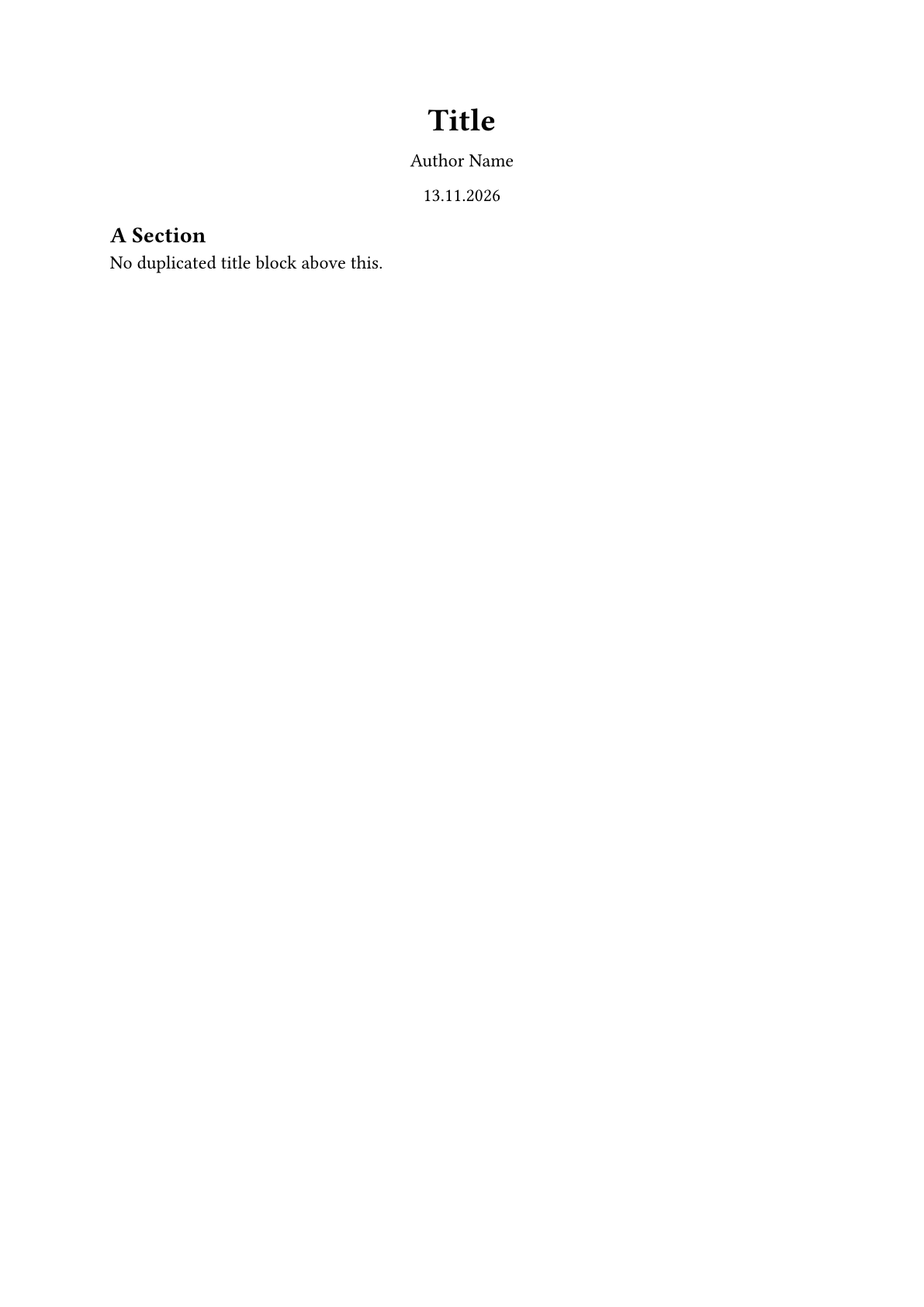
标题幻灯片会内联渲染。 #title-slide(..) 和其他幻灯片一样也是一张幻灯片,因此在文章中它同样会出现,标题材料就会显示两次。把这次调用包起来,可以避免它出现在文章里:
#slides-only(title-slide[])

== A Section

No duplicated title block above this.
标记必须是可达的。 #pause、#article-text 以及其他类似的标记,都是在排版之前通过遍历文档来解析的。如果它被嵌套在一个 #context 块里,或者放进一个会被测量的容器中,就永远不会被遍历到,编译会以 Unsupported mark 结束。不要把它们包在自计数的动画函数或其他 #context 表达式里。
演讲者备注不会出现。 #speaker-note[..] 是给演讲者视图用的。如果你想在文档里加一段旁注,请使用 #article-only[..]。