代码风格
简单风格
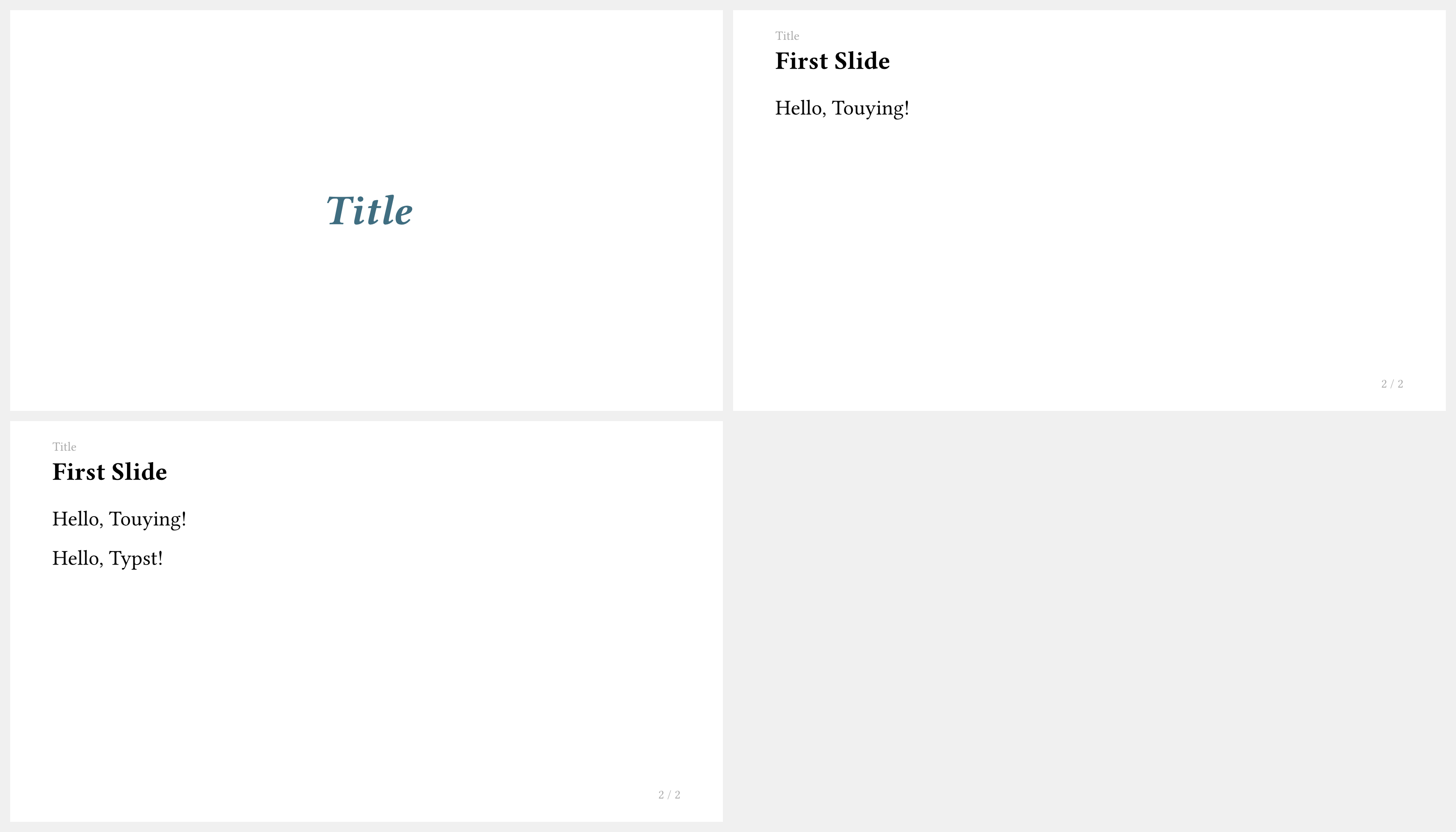
如果我们只是需要简单使用,我们可以直接在标题下输入内容,就像是在编写正常 Typst 文档一样。这里的标题有着分割页面的作用,同时我们也能正常地使用 #pause 等命令实现动画效果。
#import "@preview/touying:0.7.4": *
#import themes.simple: *

#show: simple-theme.with(aspect-ratio: "16-9")

= Title

== First Slide

Hello, Touying!

#pause

Hello, Typst!
并且你可以使用空标题 == <touying:hidden> 创建一个新页,这个技巧也有助于清除上一个标题的继续应用。
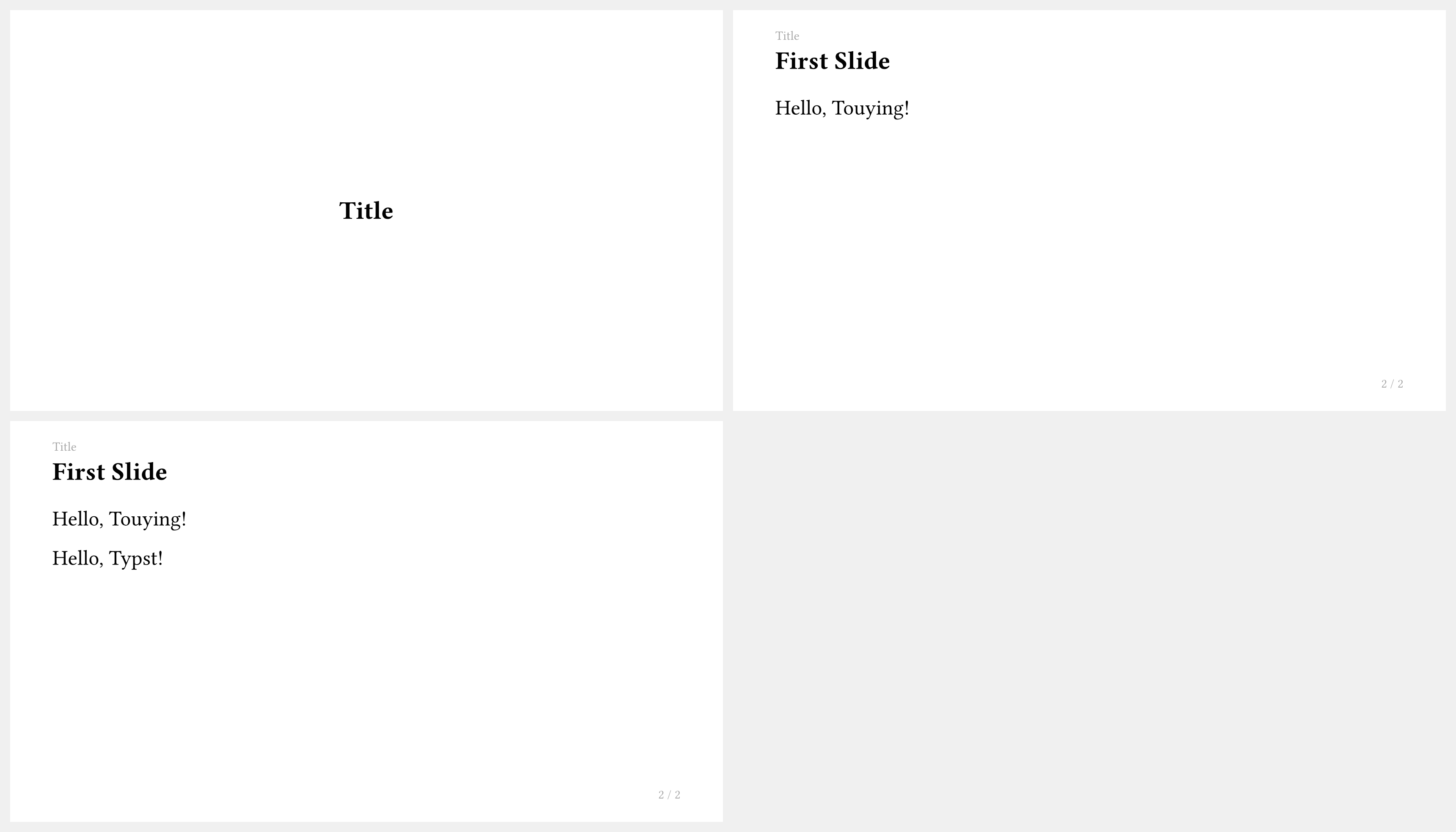
如果我们需要维持当前标题,仅仅是想加入一个新页,我们可以使用 #pagebreak(),亦或者直接使用 --- 来分割页面,后者在 Touying 中被解析为 #pagebreak()。
#import "@preview/touying:0.7.4": *
#import themes.simple: *

#show: simple-theme.with(aspect-ratio: "16-9")

= Title

== First Slide

Hello, Touying!

---

Hello, Typst!
块风格
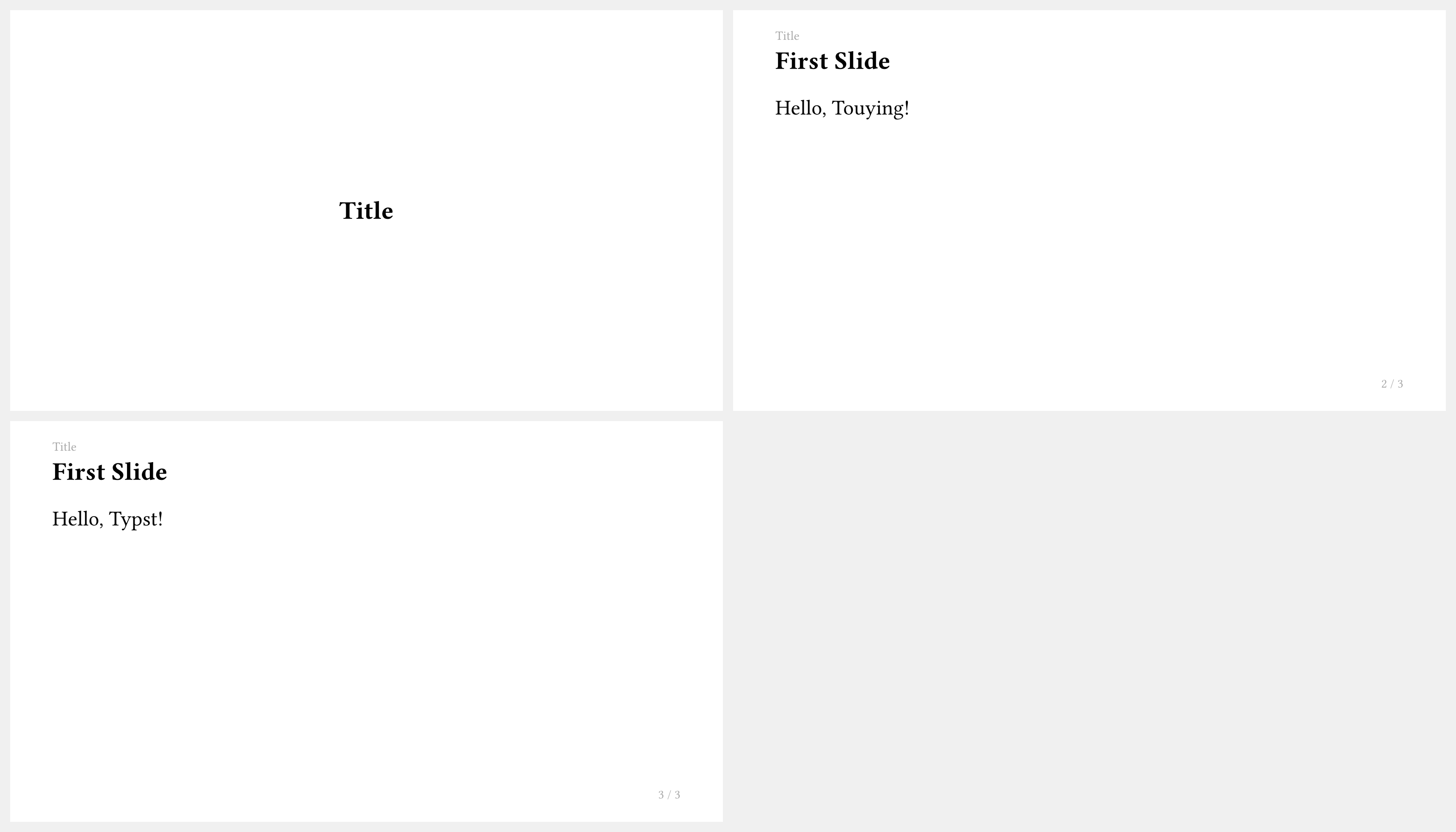
很多时候,仅仅使用简单风格并不能实现我们需要的所有功能,为了更强大的功能和更清晰的结构,我们同样可以使用 #slide[...] 形式的块风格。
例如上面的例子就可以改造成
#import "@preview/touying:0.7.4": *
#import themes.simple: *

#show: simple-theme.with(aspect-ratio: "16-9")

= Title

== First Slide

#slide[
  Hello, Touying!

  #pause

  Hello, Typst!
]
以及 #empty-slide[] 可以创建一个没有 header 和 footer 的空 Slide。
这样做的好处有很多:
- 很多时候,我们不只是需要默认的
#slide[...],还需要#focus-slide[...]这些特殊的slide函数; - 不同主题的
#slide[...]函数可能有比默认更多的参数,例如 metropolis 主题的#slide[...]函数就会有着align参数可以设置对齐方式; - 只有
slide函数才可以通过回调风格的内容块来使用#only和#uncover函数实现复杂的动画效果。 - 能有着更清晰的结构,通过辨别
#slide[...]块,我们可以很容易地分辨出 slides 的具体分页效果。
约定优于配置
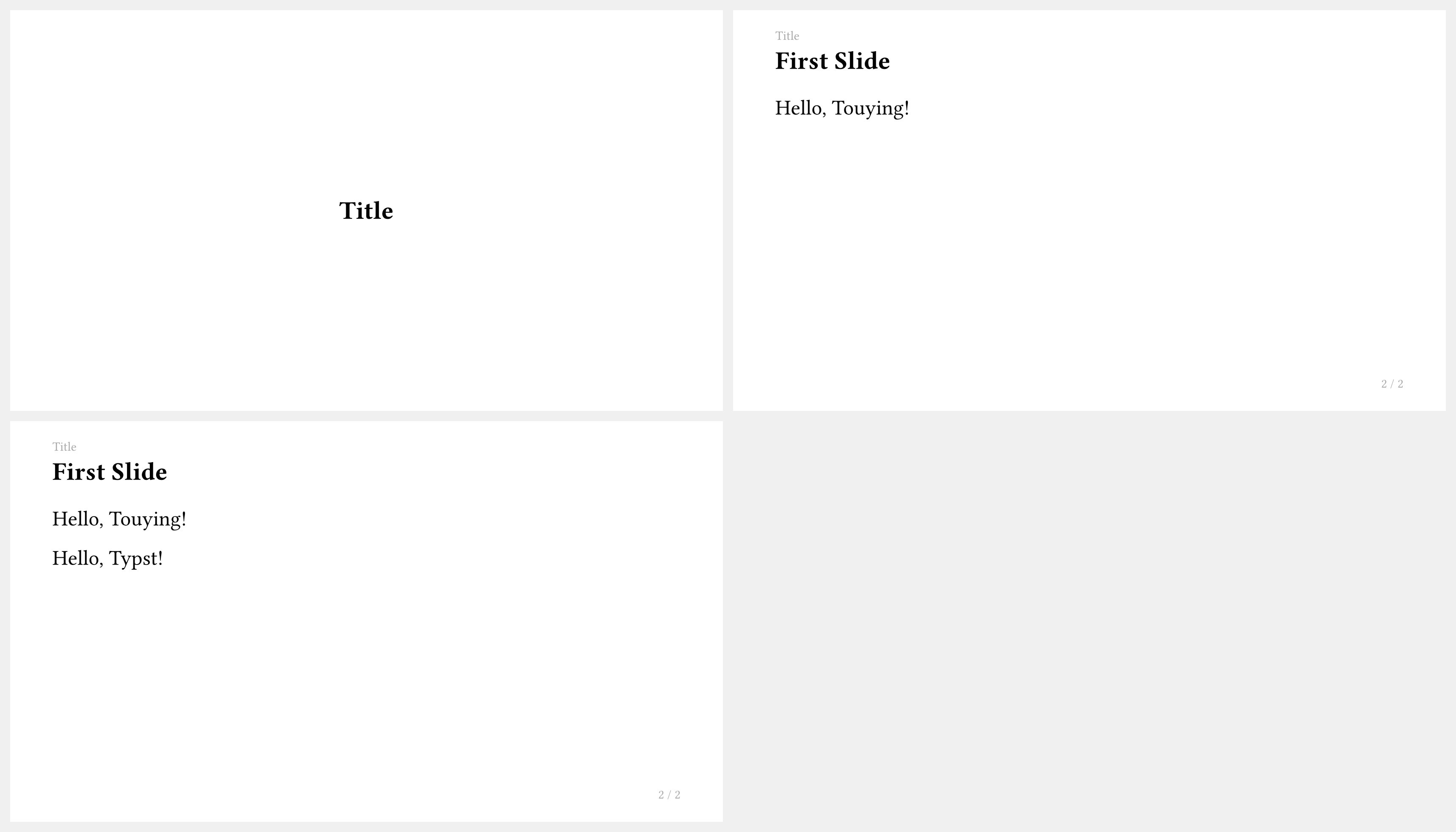
你可能注意到了,在使用 simple 主题时,我们使用一级标题会自动创建一个 section slide,这是因为 simple 主题注册了一个 config-common(slide-fn: slide, new-section-slide-fn: new-section-slide) 函数,因此 touying 会默认调用这个函数。
如果我们不希望它自动创建这样一个 section slide,我们可以将这个方法删除:
#import "@preview/touying:0.7.4": *
#import themes.simple: *

#show: simple-theme.with(
  aspect-ratio: "16-9",
  config-common(new-section-slide-fn: none),
)

= Title

== First Slide

Hello, Touying!

#pause

Hello, Typst!
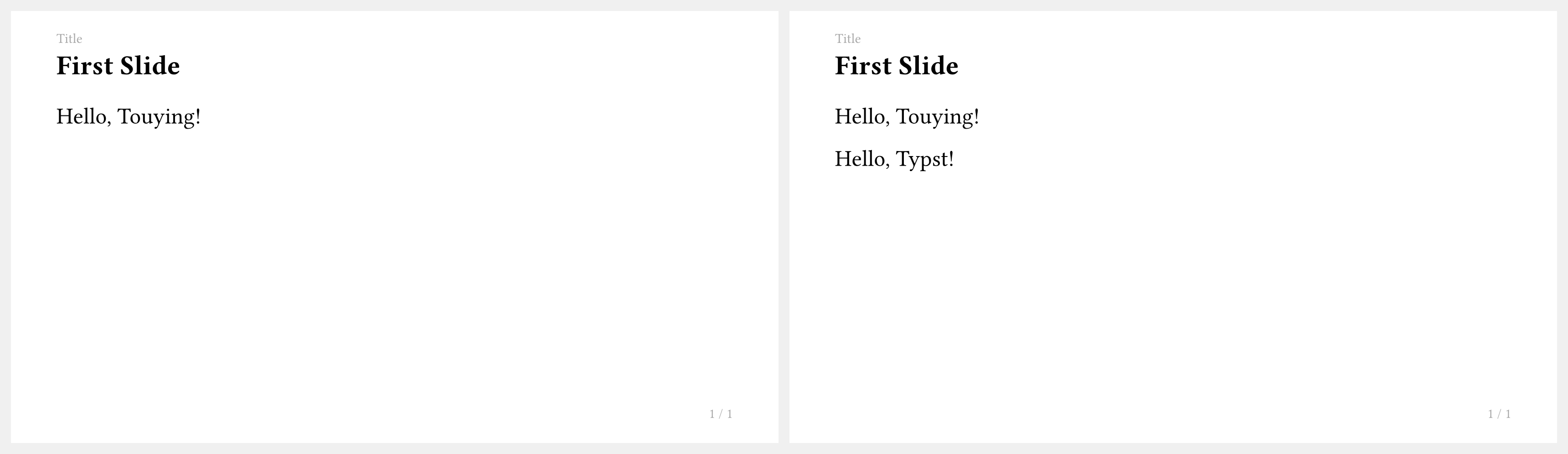
如你所见,这样就只会剩下两页,而默认的 section slide 就会消失了。
同理,我们也可以注册一个新的 section slide:
#import "@preview/touying:0.7.4": *
#import themes.simple: *

#show: simple-theme.with(
  aspect-ratio: "16-9",
  config-common(new-section-slide-fn: section => {
    touying-slide-wrapper(self => {
      touying-slide(
        self: self,
        {
          set align(center + horizon)
          set text(size: 2em, fill: self.colors.primary, style: "italic", weight: "bold")
          utils.display-current-heading(level: 1)
        },
      )
    })
  }),
)

= Title

== First Slide

Hello, Touying!

#pause

Hello, Typst!