页面布局
基础概念
要想使用 Typst 制作一个样式美观的 slides,正确理解 Typst 的页面模型是必须的,如果你不关心自定义页面样式,你可以选择跳过这部分,否则还是推荐看一遍这部分。
下面我们通过一个具体的例子来说明 Typst 的默认页面模型。
#let container = rect.with(height: 100%, width: 100%, inset: 0pt)
#let innerbox = rect.with(stroke: (dash: "dashed"))

#set text(size: 30pt)
#set page(
  paper: "presentation-16-9",
  header: container[#innerbox[Header]],
  header-ascent: 30%,
  footer: container[#innerbox[Footer]],
  footer-descent: 30%,
)

#place(top + right)[Margin→]
#container[
  #container[
    #innerbox[Content]
  ]
]
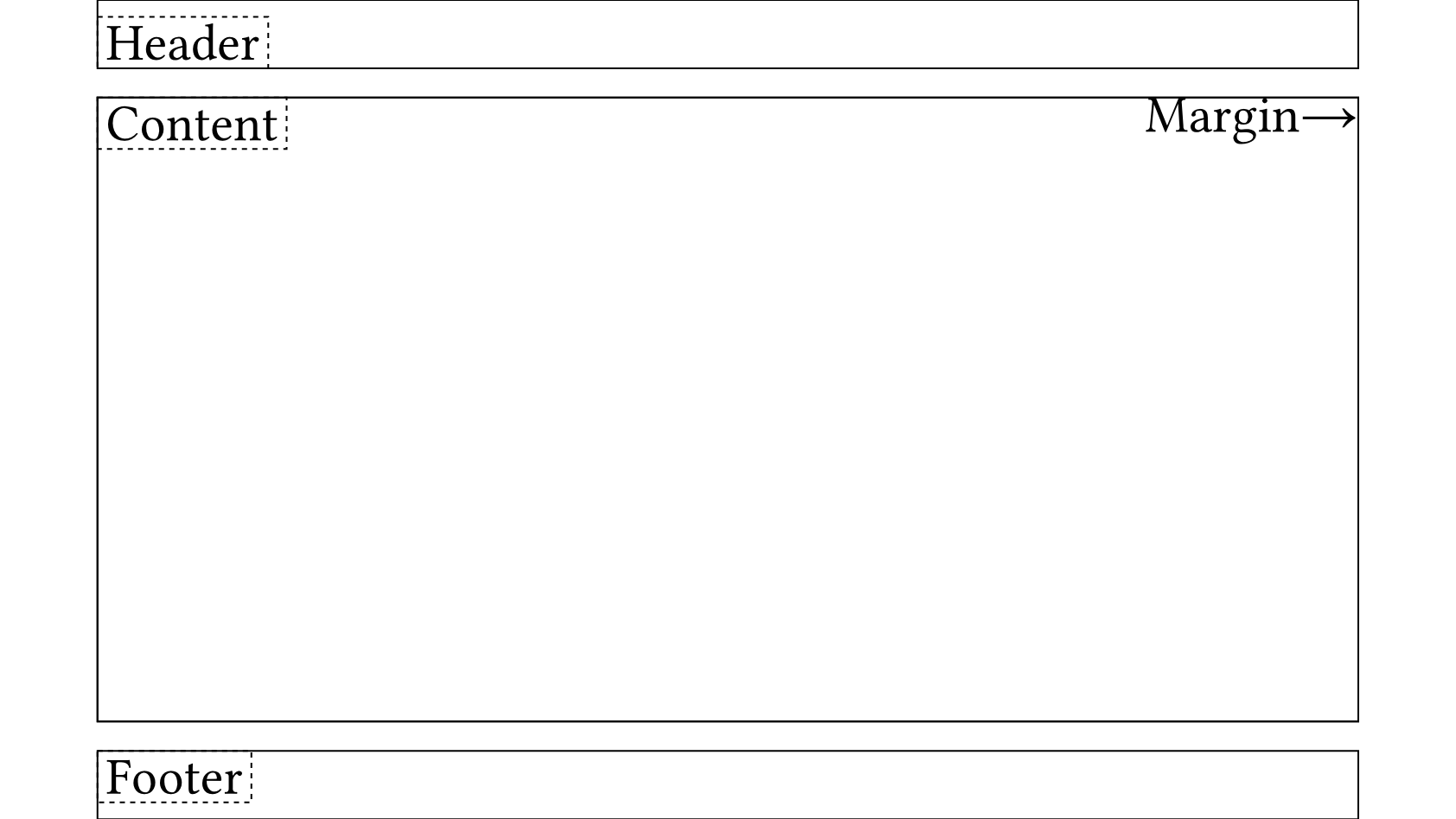
我们需要区分以下概念:
- Model: Typst 拥有与 CSS Box Model 类似的模型,分为 Margin、Padding 和 Content,但其中 padding 并非
set page(..)的属性,而是我们手动添加#pad(..)得到的。 - Margin: 页边距,分为上下左右四个方向,是 Typst 页面模型的核心,其他属性都会受到页边距的影响,尤其是 Header 和 Footer。Header 和 Footer 实际上是位于 Margin 内部。
- Header: Header 是页面顶部的内容,又分为 container 和 innerbox。我们可以注意到 header container 和 padding 的边缘并不贴合,而是也有一定的空隙,这个空隙实际上就是
header-ascent: 30%,而这里的百分比是相对于 margin-top 而言的。并且,我们注意到 header innerbox 实际上位于 header container 左下角,也即 innerbox 实际上默认有属性#set align(left + bottom)。 - Footer: Footer 是页面底部的内容,与 Header 类似,只不过方向相反。
- Place:
place函数可以实现绝对定位,在不影响父容器内其他元素的情况下,相对于父容器来定位,并且可以传入alignment、dx和dy,很适合用来放置一些修饰元素,例如 Logo 之类的图片。
因此,要将 Typst 应用到制作 slides 上,我们只需要设置
#set page(
  margin: (x: 4em, y: 2em),
  header: align(top)[Header],
  footer: align(bottom)[Footer],
  header-ascent: 0em,
  footer-descent: 0em,
)
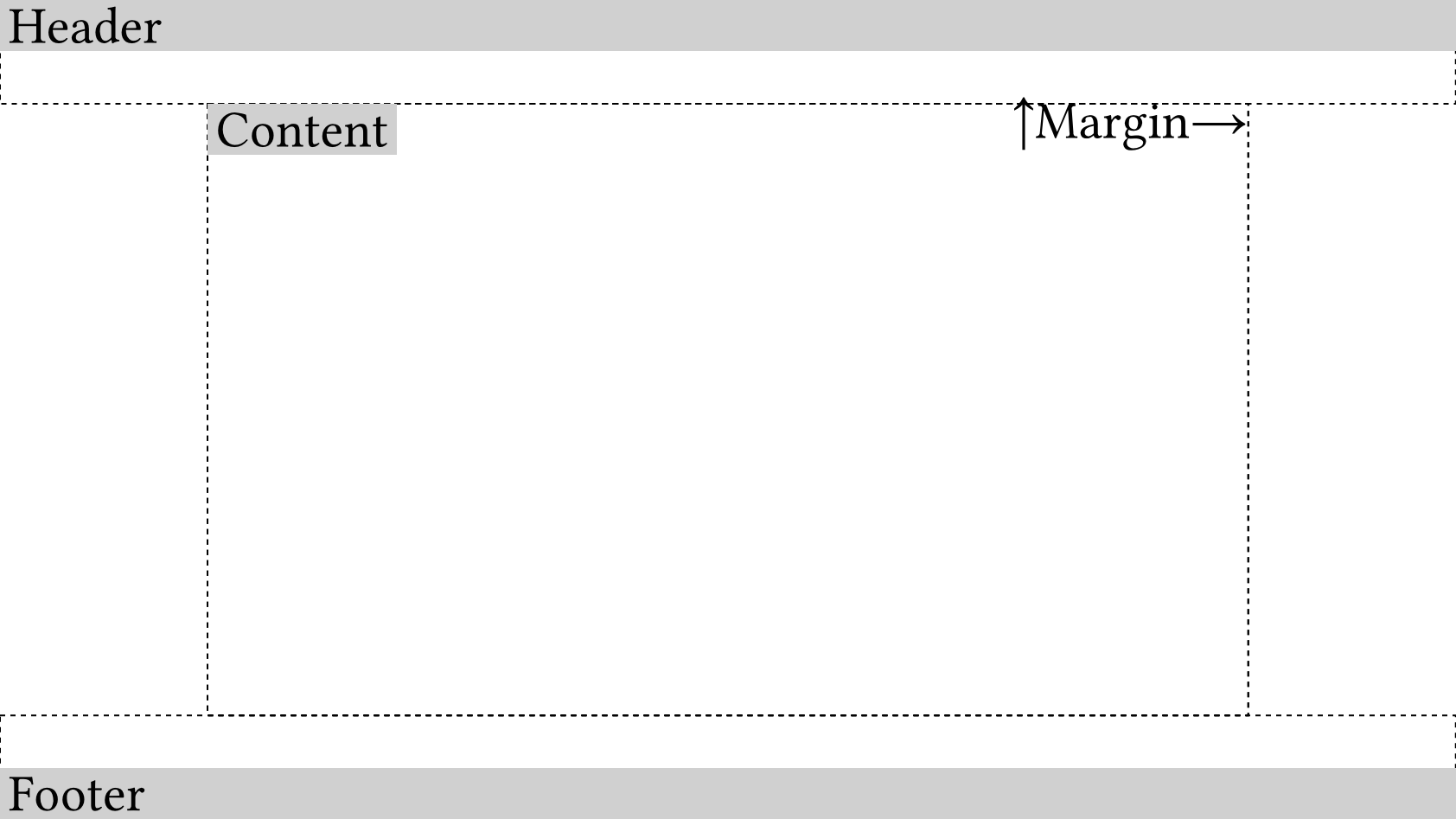
即可。但是我们还需要解决 header 如何占据整个页面宽度的问题,在这里我们使用 negative padding 实现,例如我们有
#let container = rect.with(stroke: (dash: "dashed"), height: 100%, width: 100%, inset: 0pt)
#let innerbox = rect.with(fill: rgb("#d0d0d0"))
#let margin = (x: 4em, y: 2em)

// negative padding for header and footer
#let negative-padding = pad.with(x: -margin.x, y: 0em)

#set text(size: 30pt)
#set page(
  paper: "presentation-16-9",
  margin: margin,
  header: negative-padding[#container[#align(top)[#innerbox(width: 100%)[Header]]]],
  header-ascent: 0em,
  footer: negative-padding[#container[#align(bottom)[#innerbox(width: 100%)[Footer]]]],
  footer-descent: 0em,
)

#place(top + right)[↑Margin→]
#container[
  #container[
    #innerbox[Content]
  ]
]
页面管理
由于 Typst 中使用 set page(..) 命令来修改页面参数,会导致创建一个新的页面,而不能修改当前页面,因此 Touying 选择维护一个 self.page 成员变量。
例如,上面的例子就可以改成
#show: default-theme.with(
  config-page(
    margin: (x: 4em, y: 2em),
    header: align(top)[Header],
    footer: align(bottom)[Footer],
    header-ascent: 0em,
    footer-descent: 0em,
  ),
)
Touying 会自动检测 margin.x 的值,并且判断如果设置 config-common(zero-margin-header: true) 也即 self.zero-margin-header == true,就会自动为 header 加入负填充。
同理,如果你对某个主题的 header 或 footer 样式不满意,你也可以通过
config-page(footer: [Custom Footer])
因此,你不应该自己使用 set page(..) 命令,因为会被 Touying 重置。
借助这种方式,我们也可以通过 self.page 实时查询当前页面的参数,这对一些需要获取页边距或当前页面背景颜色的函数很有用,例如 transparent-cover。这里就部分等价于 context get rule,而且实际上用起来会更方便。
页面分栏
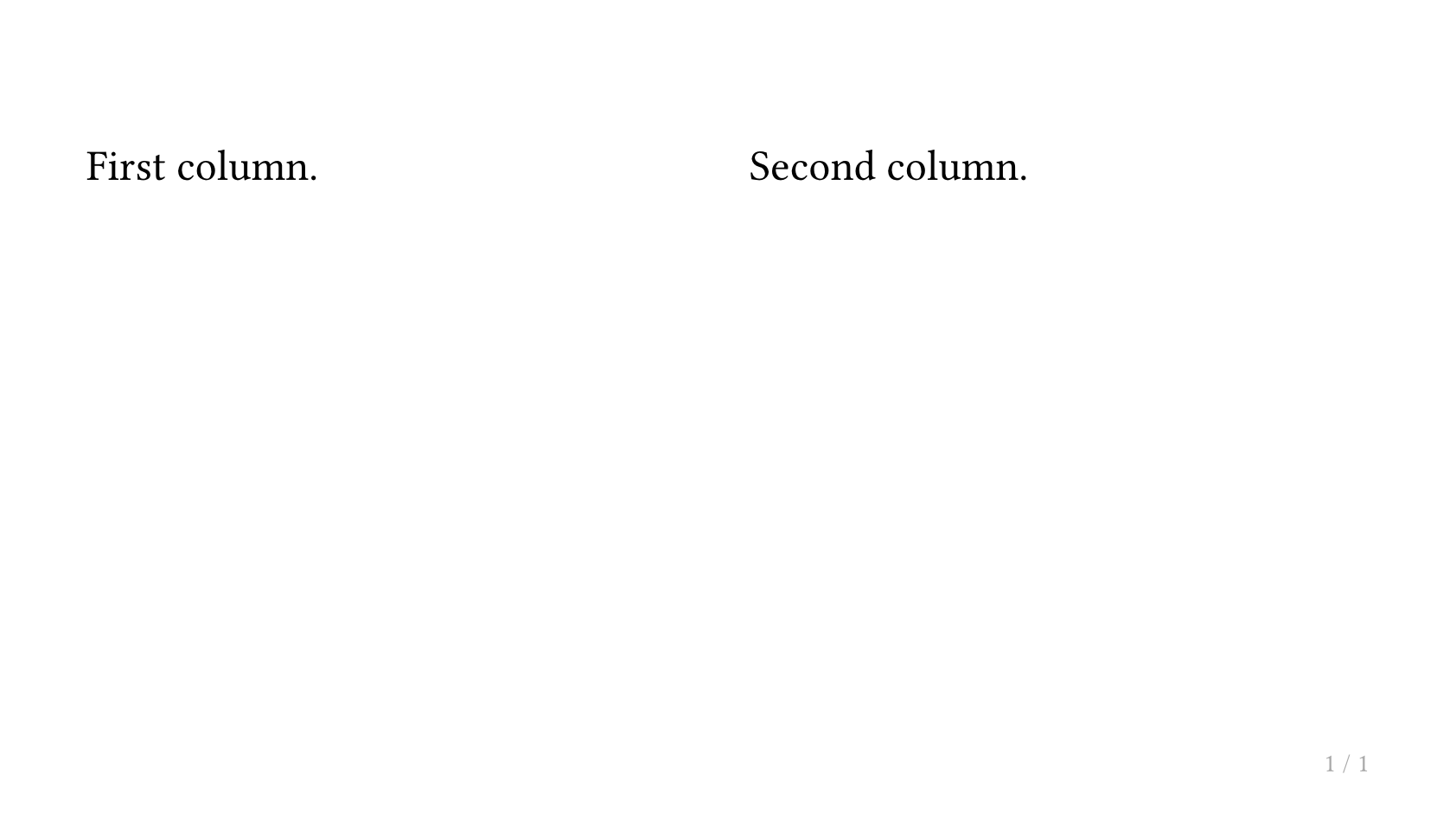
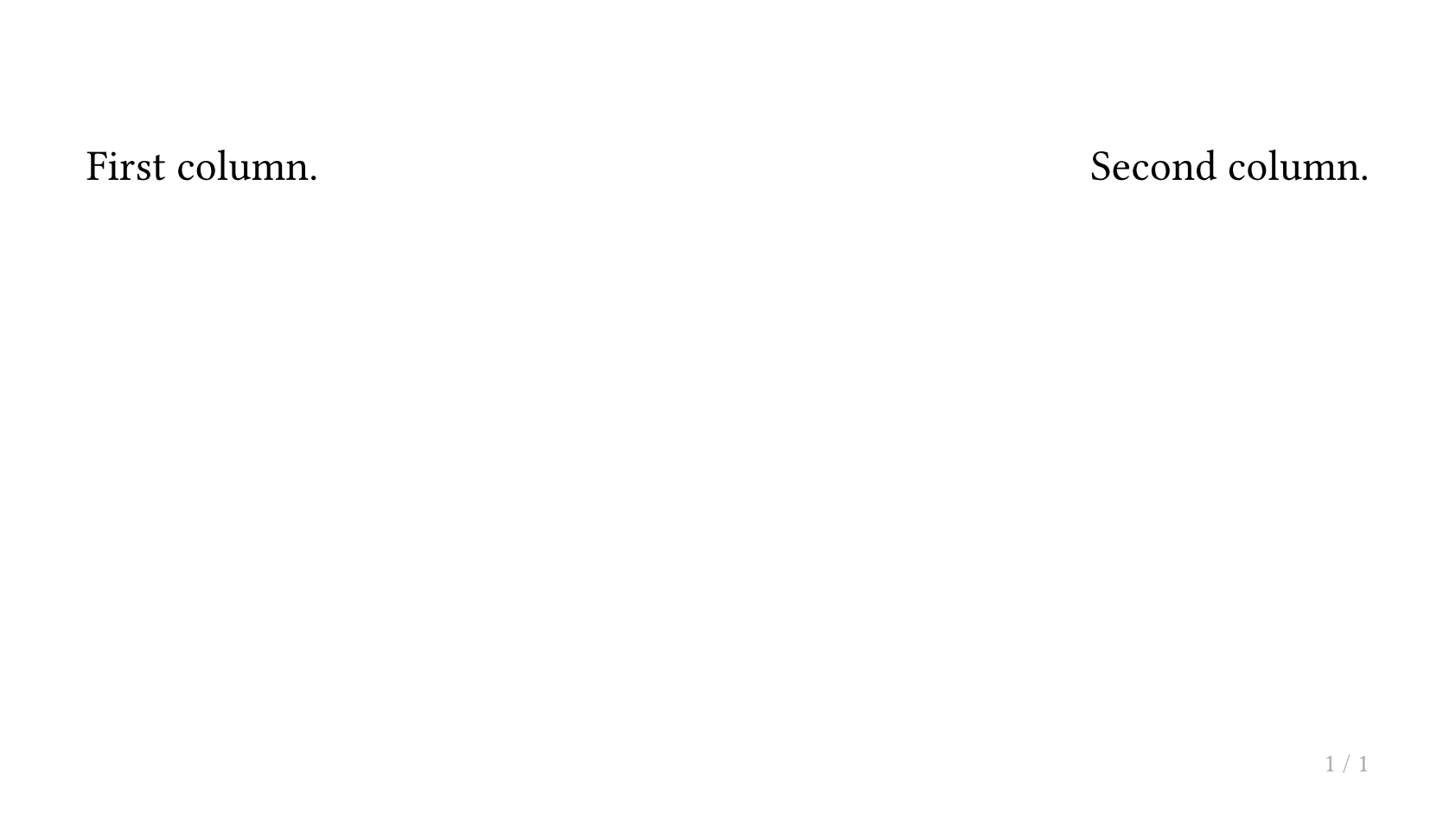
如果你需要将页面分为两栏或三栏,你可以使用 Touying slide 函数默认提供的 composer 功能,最简单的示例如下:
#slide[
  First column.
][
  Second column.
]
如果你需要更改分栏的方式,可以修改 slide 的 composer 参数,其中默认的参数是 cols.with(columns: auto, gutter: 1em),如果我们要让左边那一栏占据剩余宽度,可以使用
#slide(composer: (1fr, auto))[
  First column.
][
  Second column.
]
使用 lazy-v 对齐多栏高度
使用多栏布局(通过 cols 或手动 grid)时,内容量不同的各栏高度会不一致。如果你希望在每栏底部放置一些"页脚"内容(如标签或说明文字),并让它们在各栏之间对齐,或者只是想让所有栏与最高栏的高度一致,可以配合使用 lazy-v 和 lazy-layout。
工作原理
lazy-v(1fr)— 在 block 的主要内容和底部内容之间插入此标记。它是一个延迟生效的垂直弹性空间,在高度测量阶段不可见。lazy-layout— 包裹多栏布局。它先测量所有栏的自然高度(忽略lazy-v标记),然后以该固定高度重新渲染并激活标记。这样每栏都会被拉伸到与最高栏一致的高度,同时整体容器不会撑满整个页面。
使用 cols(推荐)
cols 默认不会启用 lazy-layout。需要给 cols 传入 lazy-layout: true,然后在每个 block 内添加 lazy-v(1fr):
#cols(lazy-layout: true)[
  #block(fill: luma(220), inset: .5em, radius: .2em, width: 100%)[
    #lorem(10)
    #lazy-v(1fr)
    Bottom left.
  ]
][
  #block(fill: luma(220), inset: .5em, radius: .2em, width: 100%)[
    #lorem(20)
    #lazy-v(1fr)
    Bottom right.
  ]
]
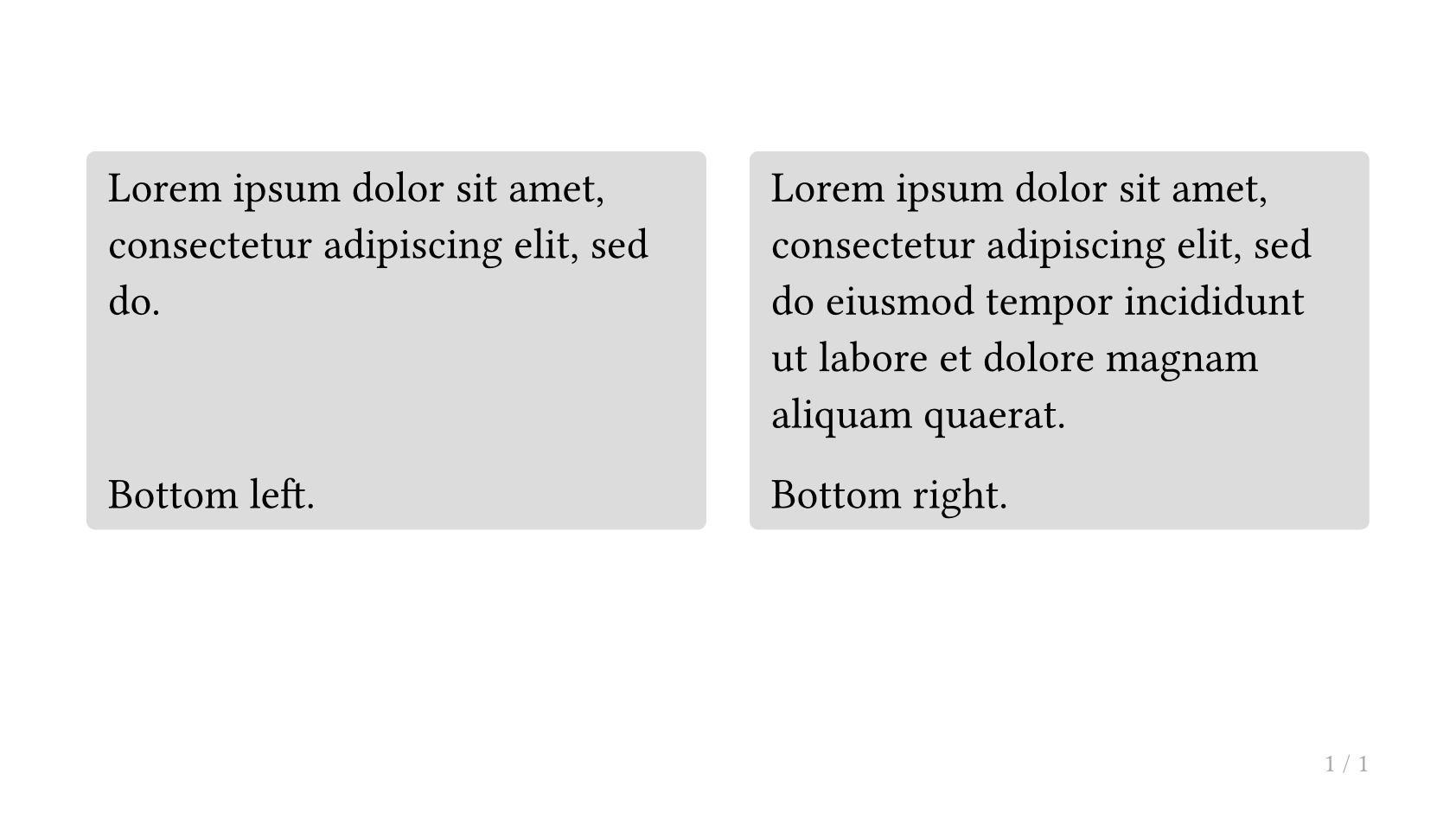
两栏将具有相同的高度(与较高的一栏一致),"Bottom left."和"Bottom right."会在底部对齐。整体布局高度等于最高栏的高度,不会撑满整个页面。
这与在 #slide[][] 中使用 v(1fr) 不同。slide 的 composer 会占据整个页面高度,因此 v(1fr) 可以直接生效。lazy-v 是为独立的 cols 或 lazy-layout 调用设计的,用于在不撑满整页的情况下实现高度对齐。
使用手动 Grid
你也可以直接用 lazy-layout 包裹一个 grid:
#lazy-layout(grid(
  columns: (1fr, 1fr),
  gutter: 1em,
  block(fill: luma(220), inset: .5em, radius: .2em, width: 100%)[
    #lorem(10)
    #lazy-v(1fr)
    Bottom left.
  ],
  block(fill: luma(220), inset: .5em, radius: .2em, width: 100%)[
    #lorem(20)
    #lazy-v(1fr)
    Bottom right.
  ],
))
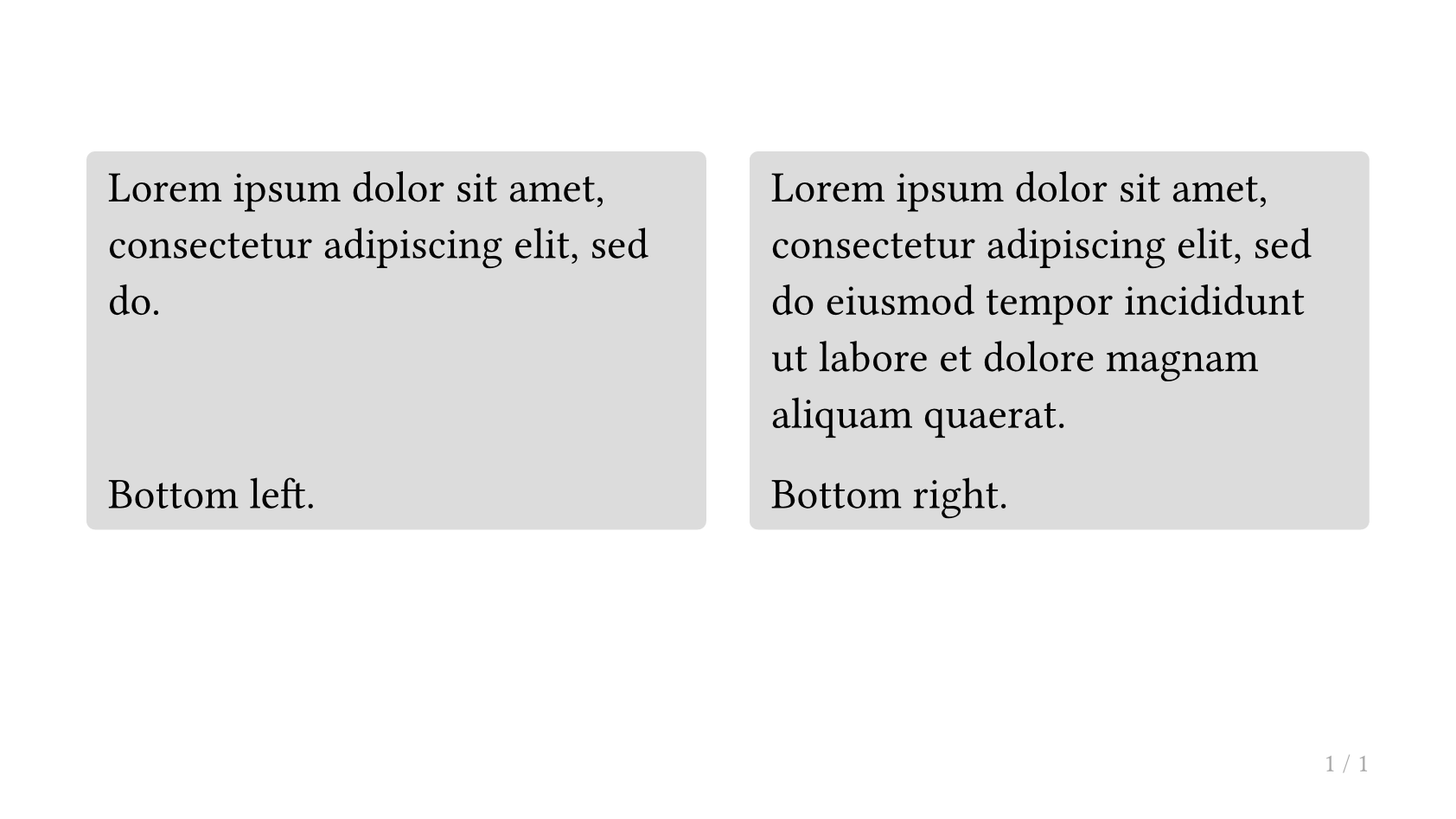
cols 的默认值是 lazy-layout: false。只有需要高度对齐行为时才启用它。
防止内容溢出
默认情况下,当幻灯片内容超出页面高度时,Touying 会自动将多余内容溢出到下一页。这在大多数场景下是合理的,但在某些需要严格控制页面映射关系的场景(如 AI 智能体工作流)中,你可能希望禁止这种行为。
使用 config-common(breakable: false) 可以防止内容溢出:
// Prevent overflow, panic on overflow (default behavior when breakable: false)
#show: simple-theme.with(
  config-common(breakable: false),
)

// Prevent overflow and visually clip overflowing content
#show: simple-theme.with(
  config-common(breakable: false, clip: true),
)

// Prevent overflow, disable overflow detection (performance-first)
#show: simple-theme.with(
  config-common(breakable: false, detect-overflow: false),
)
配合使用的参数:
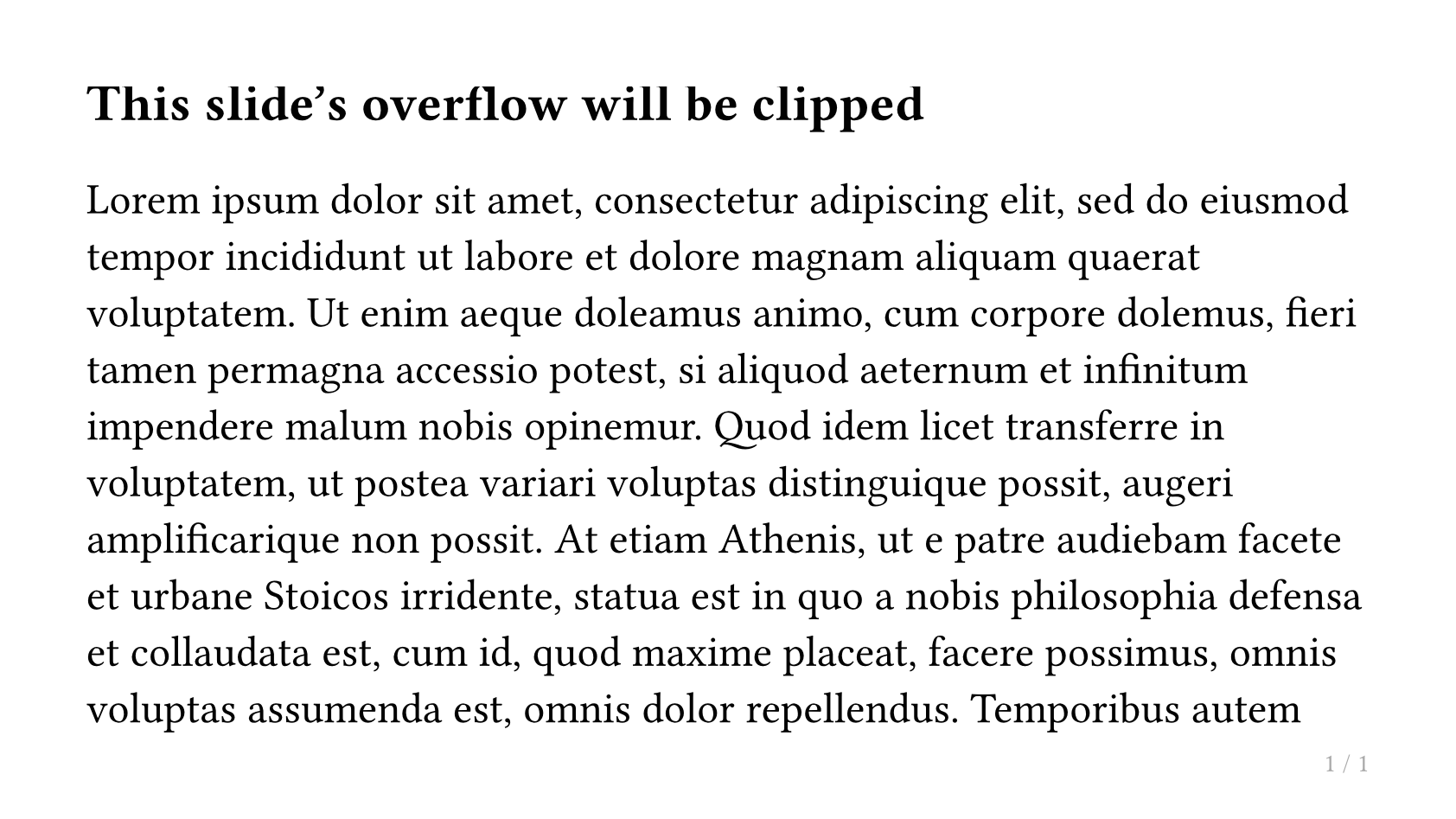
clip(默认false):设为true时,超出幻灯片高度的内容会被视觉截断。detect-overflow(默认true):设为true时,会通过布局测量检测溢出,一旦内容高度超出幻灯片高度则直接panic()报错,便于及早发现问题;设为false可避免额外的布局开销。
clip、detect-overflow 这两个参数仅在 breakable: false 时生效。
你也可以在演示文稿中途通过 touying-set-config 动态切换这些配置:
== This slide's overflow will be clipped

// Enable clipping for a specific slide
#show: touying-set-config.with(config-common(clip: true))

#lorem(500)