演讲者备注
演讲者备注是写给你自己、而不是写给听众看的内容。你把它写在它所属的那张幻灯片旁边,而 Touying 会保证它不会出现在幻灯片本身里。
#import "@preview/touying:0.8.0": *
#import themes.simple: *
#show: simple-theme

== Photosynthesis

#align(horizon+center, text(size: 2em)[Light in, sugar out.])

#speaker-note[
  - Recap respiration from the previous section.
  - Time check: we should be at the 10 minute mark.
]
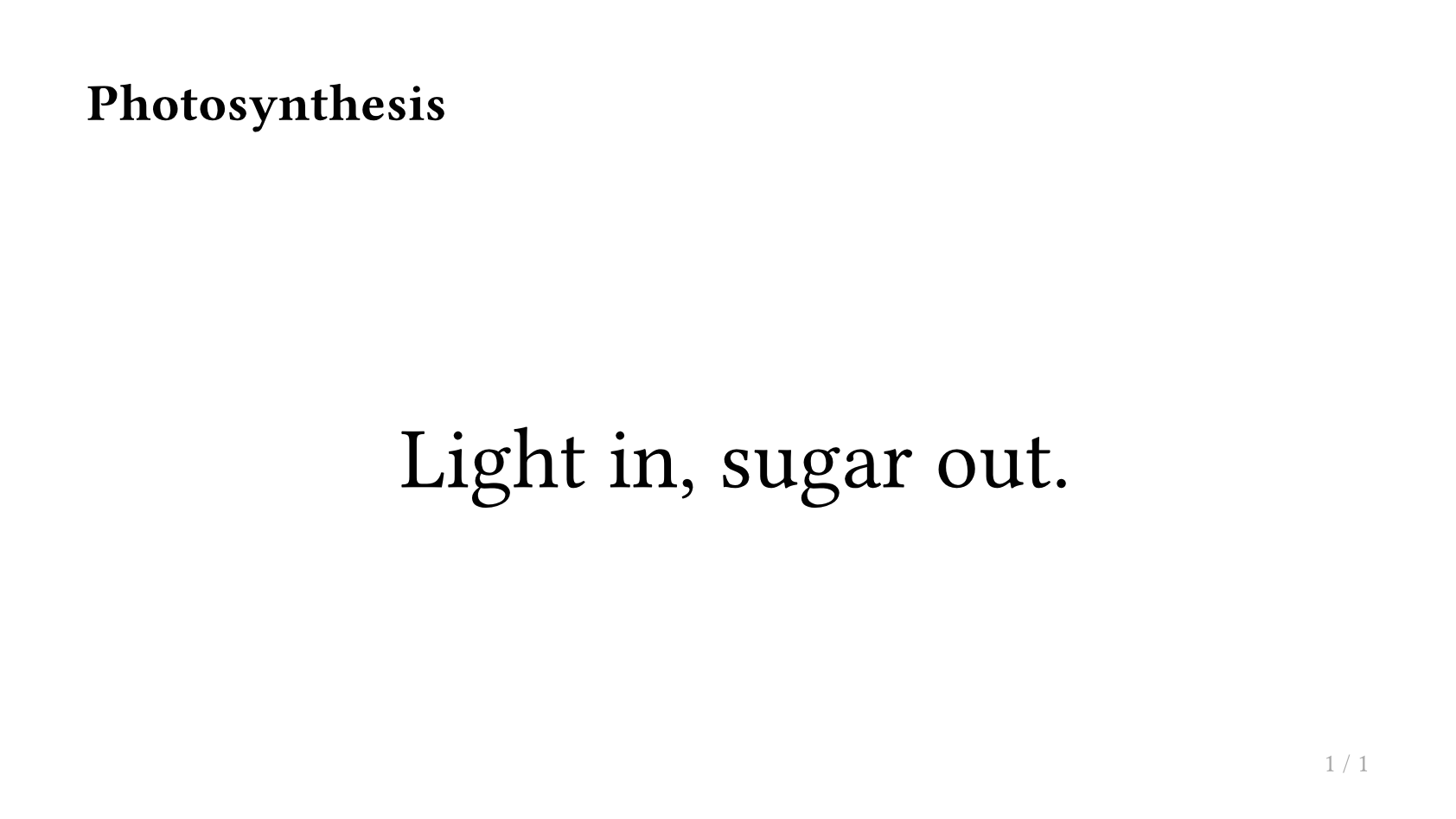
备注不会在幻灯片上留下任何痕迹。并且同一张幻灯片上可以写多个 speaker-note[],它们会被自动收集到同一张备注页里。
演讲者备注的存在,主要是为了喂给演示工具 —— Touying 已经适配好的两个是 pdfpc 和 pympress。下面这几种机制中你需要哪一种, 取决于你使用的是哪个演示工具。
备注去往何处
一条备注有三个可能的去处,它们彼此独立 —— 在同一份文档里,你可以只用其中一个,也可以用两个,或者三个都用。
| 去处 | 如何启用 | 谁来读取 |
|---|---|---|
| pdfpc 文件 | 默认开启(enable-pdfpc: true) | pdfpc,通过一个 .pdfpc 附属文件 |
| 第二屏幕 | config-common(show-notes-on-second-screen: ..) | pympress 以及任何双屏查看器 |
| 演讲者视图 | config-common(show-only-notes: true) | 你自己,或者能够同步两份 PDF 的工具 |
第一种是元数据,在 PDF 中不可见,可以导出为一个 .pdfpc 文件。另外两种会改变 PDF 本身所包含的内容,
因此它们是关于视觉输出本身的选择。
第二屏幕
show-notes-on-second-screen 会把页面沿某一侧加倍,例如向右;并把该幻灯片收集到的备注放进多出来的那一半里。幻灯片保持自己原有的尺寸,因此左半边仍然是一张正常的幻灯片 —— 你把这半边全屏投影出去,自己看另外半边。
#show: simple-theme.with(
  aspect-ratio: "16-9",
  config-common(show-notes-on-second-screen: right),
)
top、bottom、left 和 right 均可使用。默认值是 none,即任何一侧都不显示备注。
这正是 pympress 所期待的版式:它把幻灯片那一半显示在投影仪上, 把备注那一半显示在你自己的屏幕上,其间不涉及任何附属文件。那个页面上有一个完整的示例, 以及效果截图。
config-page(background: ..) 属于幻灯片,只会覆盖幻灯片自己的那一半。备注那一半的样式是单独设置的 —— 参见 面板样式。
演讲者视图
show-only-notes: true 会把页面上的内容对调。备注成为页面的主体内容,而整张幻灯片被缩成角落里的一个预览。
#show: simple-theme.with(
  aspect-ratio: "16-9",
  config-common(show-only-notes: true),
)
关于它,有两点很容易搞错。
它不会丢掉任何东西。 页数与一次正常编译完全相同,子幻灯片也包含在内 —— 每一页都还在,只是显示的是备注而不是幻灯片。因此演讲者版导出的第 7 页,正好对应幻灯片的第 7 页,这也正是两者能够并排使用的原因。
它是第二次导出,而不是一种你用来演讲的模式。 你从同一份源文件产出两个 PDF:一个正常的给投影仪,另一个打开了这个开关,作为演讲者版。Touying 没有为它内置命令行开关,所以如果你不想在两次编译之间手动改文件,就自己加一道判断:
#let notes-export = sys.inputs.at("notes", default: none) != none

#show: simple-theme.with(
  aspect-ratio: "16-9",
  config-common(show-only-notes: notes-export),
)
typst compile slides.typ slides.pdf
typst compile slides.typ --input notes=true notes.pdf
把备注限制在部分子幻灯片上
默认情况下,备注会跟随它所在位置的 pause 状态,和普通内容完全一样:写在 #pause 之后的备注,只会从那张子幻灯片开始出现。subslide: 可以覆盖这个行为。
// only on subslide 2
#speaker-note(subslide: 2)[Mention the caveat here.]

// on every subslide, regardless of where it sits
#speaker-note(subslide: none)[Keep an eye on the clock.]
备注的正文本身也可以包含 #pause,从而让备注随着子幻灯片逐步展开。
给 pdfpc 使用的 Markdown 备注
pdfpc 会把备注当作 Markdown 来渲染。mode 控制 Touying 如何把一条备注序列化进 pdfpc 文件 —— 无论哪种方式,你写的都仍然是普通的 Typst:
#speaker-note(mode: "md")[
  - a bullet
  - *bold*
]
在 mode: "typ"(默认值)下,那个 *bold* 会被原样写成 *bold*;而在 mode: "md" 下它会变成 **bold**,这正是 pdfpc 所期待的形式。标题、链接和强调也按同样的方式转换。
导出给 pdfpc
在 enable-pdfpc: true(默认值)下,Touying 会把每一条备注连同幻灯片结构一起,
记录进文档的 pdfpc 元数据中。把它写成 PDF 旁边的一个 .pdfpc 文件,
pdfpc 的备注、overlay 结构和计时就都来自于此。
产生这个文件有两种方式 —— 编译之后执行一次 typst eval,或者在 bundle 导出时使用
#pdfpc.bundle-assets(),后者不需要第二条命令。两者都在 pdfpc
页面上有介绍,那里还说明了用于设置演讲时长、倒计时和幻灯片切换效果的 #pdfpc.config(..)。
那个页面同样记录了 #pdfpc.speaker-note(..),这是 Touying 为兼容
Polylux 而保留的更底层的调用。它会把一个原始字符串
直接写进元数据,并不接受上面介绍的那些参数,因此除非你是在移植已有的幻灯片,否则请优先使用
#speaker-note[..]。两者最终会落到同一个地方:同一张幻灯片上的多条备注会被拼接进该幻灯片的条目里。
面板样式
显示备注的那个面板 —— 无论是第二屏幕还是 only-notes 视图 —— 都是由主题绘制的,通过一个放进 config-common(notes-fn: ..) 的 notes 函数。每个内置主题都设置了它,因此备注看起来会和主题的其余部分保持一致。
没有主题时的默认值是 touying-notes,它负责版式,而把样式留给你:header、header-fill、fill、note-setting 和 preview-setting。如何为你自己的主题写一个,参见 创建自己的主题。